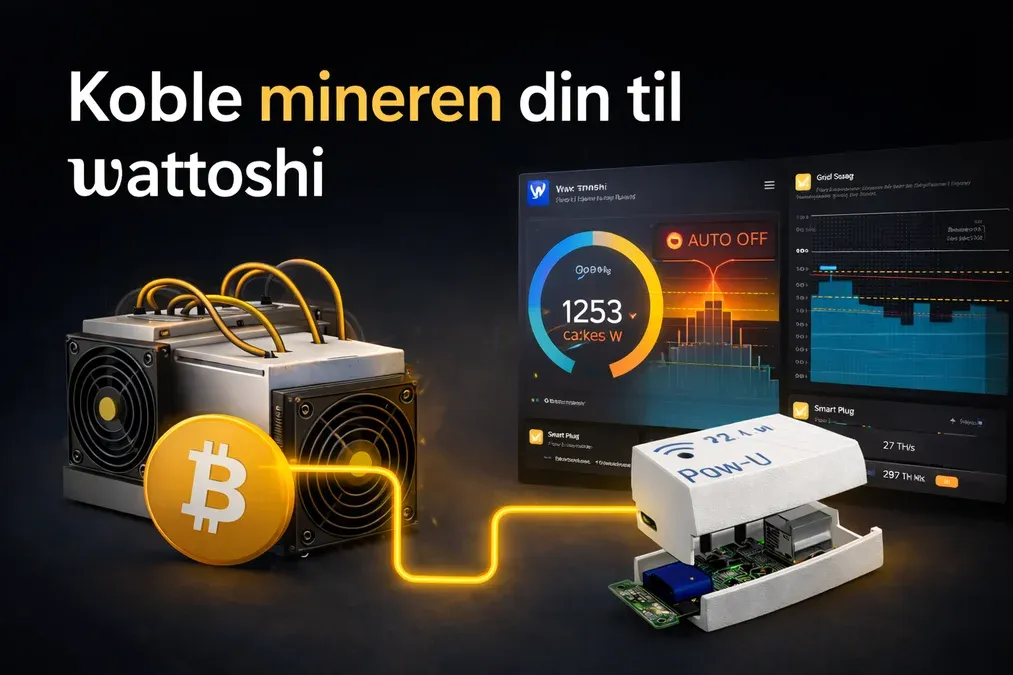
I denne artikkelen lærer du hvordan du kan:
- Utnytte flere av funksjonene i mineren din
- Styre den med automatiseringsregler
- Minimere kostnader og øke lønnsomheten
01Hva betyr det å gjøre mineren din «smart»?
Det betyr å bruke mineren på en måte som utnytter flere av de innebygde egenskapene for å øke både lønnsomheten og nytten.
I tillegg til å produsere Bitcoin har minere flere andre viktige egenskaper du kan utnytte:
- De produserer varme, som mange allerede bruker. (1 kWh inn = 1 kWh varme ut)
- De utgjør en betydelig elektrisk belastning
- De kan reguleres og slås av og på raskt og enkelt
For å utnytte dette fullt ut trenger du full kontroll. Du må vitenår det gir mest verdi for energien å kjøre mineren, og du må kunneslå den av og på automatiskfor å balansere kapasitetsleddet i nettleien, som utgjør en stor del av strømkostnaden.
En miner er faktisk enperfekt fleksibel last, og når du lærer å styre denne fleksibiliteten, åpner det seg flere spennende muligheter.
For å utnytte disse egenskapene må du kunne:
- Styre mineren dinutenfor lokalnettet
- Setteautomatiseringsreglersom bruker belastningen fra mineren til å unngå unødvendige nettleiekostnader og maksimere fortjenesten
- Regulere driften automatisk basert påmaksimumsgrenser, tidspunkt på dagen eller varmebehov
MedWattoshi, knyttes alt dette sammen slik at mineren blir denprimære lasten som regulerer og optimaliserer strømforbruket ditt.
02Steg 1: Legg til mineren under Enheter
- Gå tilEnheterog klikk påAdd Device (+).
Velg den spesifikke minermodellen du eier.
👉 Når minere dine er lagt til, går du tilDashboardog konfigurerer Miner card.
Slik legger du dem til i Dashboard
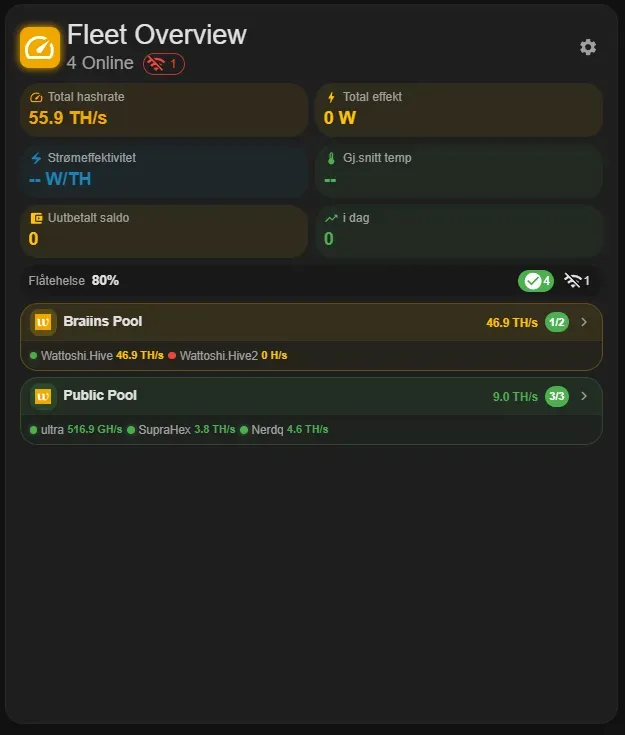
- IWattoshi Dashboardlegger du tilFleet cardogMiner card
- Klikk påinnstillingsikonetpå kortet og legg til dinepools
- Følg instruksjonene som vises for den aktuelle enheten
Merk:Legg til pools først, slik at minere dine blir synlige både iMiner cardogFleet card.
03Steg 2: Det finnes to måter å fjernstyre mineren din på
1. Lokal styring på hjemmenettverket
De fleste minere kan bare styres fra detlokalnettet. (Kontakt Wattoshi om lokal styring på wattoshi@wattoshi.com.)
Derfor anbefaler vi også å bruke ensmartplugg, som gjør at du kan styre mineren selv når du ikke er koblet til hjemmenettverket.
2. Styr fra hvor som helst med riktig smartplugg (anbefalt)
For å slå mineren av/på og overvåke den effektivt uavhengig av hvor du er, anbefaler vi å bruke ensmartplugg.
En miner kan trygt slås av og på via en smartplugguten ekstra slitasje. Faktisk kan det hevdes at dette er bedre for mineren enn å la den stå ihvilemodus, der temperatursvingninger under nedkjøling kan øke belastningen på maskinvaren.
Når mineren er koblet til ensmartplugg(recommended: Shelly), kan den også fungere som enpeak limiter, som automatisk kutter forbrukstopper og reduserer kostnadene knyttet til kapasitetsleddet i nettleien.
Kort sagt:
Peak shaving hindrer forbrukstopper som øker kapasitetsbaserte nettleiekostnader.
04Velg riktig smartplugg
Vi anbefalerShelly smart plugs, og derfor selger vi dem i butikken vår.
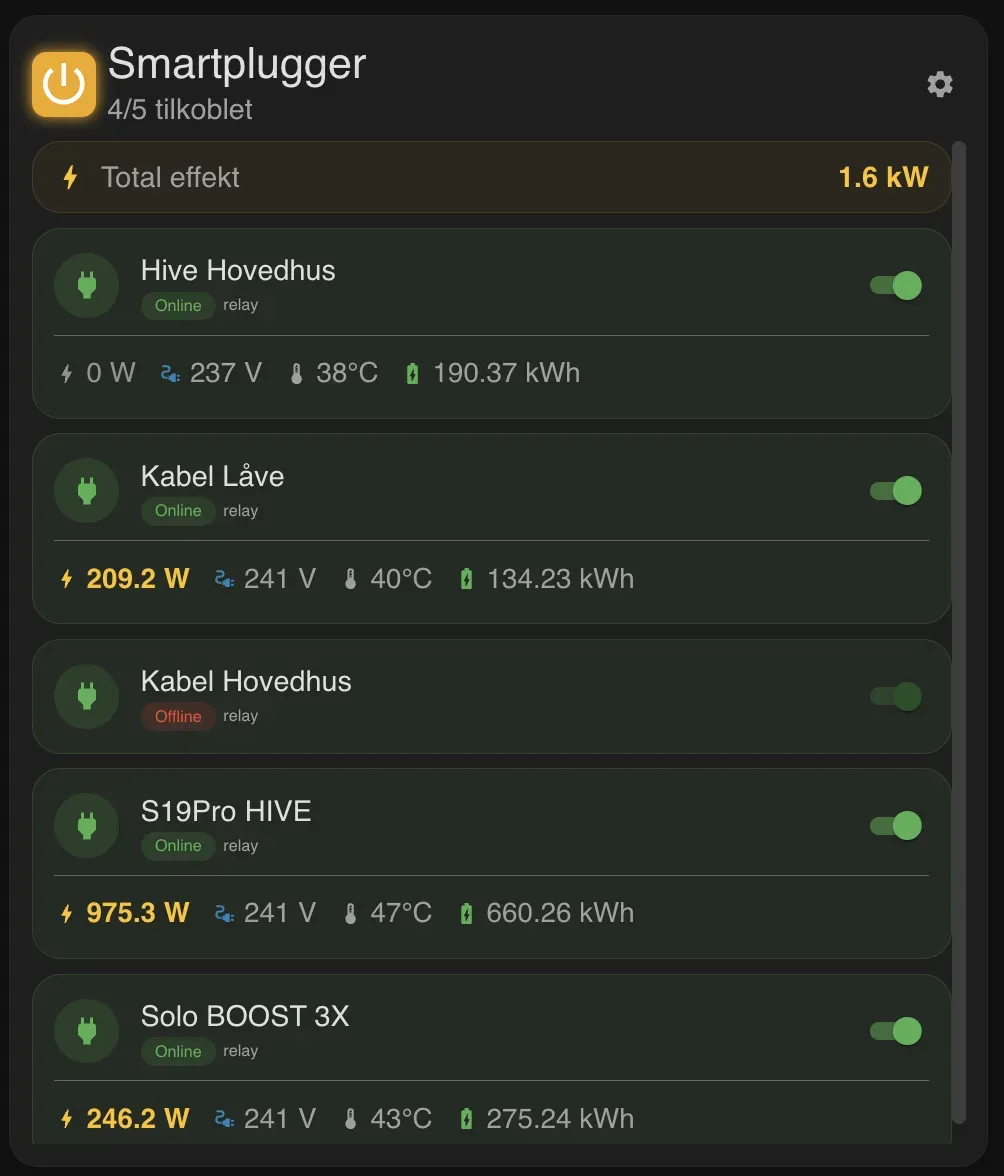
De gir degdata om strømforbruk og temperaturovervåking, noe som er ideelt for miningoppsett. De er også integrert medWattoshiog gir mer nyttige data enn de fleste andre smartplugger.
Du finner dem i butikken vår her
Slik vises Shelly smart plugs i Dashboard:
05Steg 3:Nå kan du bruke mineren din smart.:
Mineren din kan nå regulere seg selv automatisk basert på reglene du setter opp. Den kan:
- Slå seg av for å jevne ut forbrukstoppene
- Styres eksternt når du ikke er hjemme
- Delta ifleksibilitetsmarkeder, der fleksible laster kan tjeneopptil 5× spotprisen på strømved å justere forbruket basert på signaler gjennom Wattoshi og nettselskapet ditt
Start her:
👉 Les mer ompeak shavingog hvordan det kan redusere nettkostnadene dine i vårPeak Shaving-guide.
06Steg 4: Følg med på miningkortene dine:
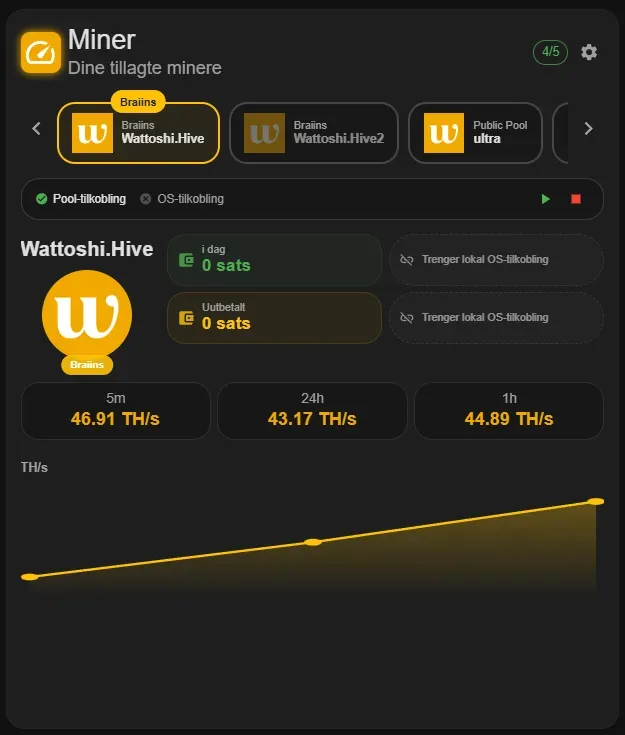
Når mineren(e) dine er lagt til i Dashboard på riktig måte, ser du følgende kort:
Dette er kortene Miner card, som gir deg en oversikt over miningaktiviteten og statusen din.
Takk for at du leste guiden.