Antallet automatiserte skanninger, brute-force-angrep og portskanninger mot vanlige IP-adresser i hjemmet har økt merkbart. Botnett velger ikke ofre. De beveger seg bare kontinuerlig gjennom adresseområder, og adressen din er like eksponert som alle andres.
De fleste vet ikke dette. Ikke fordi de ikke bryr seg, men fordi ruteren deres er stille. Den viser ingen logger. Den ber ikke om tillatelse. Den blinker bare med et blått lys og later som alt er i orden.
Denne artikkelen handler om hva som skjer når ruteren din begynner å «snakke».
01Hva OpenWrt er, og hvorfor det betyr noe
OpenWrt er et Linux-operativsystem for rutere. Det er ikke fastvare med et pent grensesnitt oppå lukket kode. Det er ikke en forbedret versjon av produsentens programvare. Det er et komplett operativsystem som kjører på ruterens maskinvare i stedet for programvaren produsenten installerte.
Fabrikkfastvaren på de fleste rutere er et kompromiss. Produsentene vil at enheten skal fungere rett ut av esken, ikke kreve support og ikke skremme vanlige brukere. Derfor finnes det ingen ordentlige logger. Derfor beskrives brannmuren med tre knapper: Low, Medium, High. Derfor kommer oppdateringer sjelden og stopper til slutt helt.
OpenWrt inngår ikke disse kompromissene på dine vegne. Det gir deg en ruter som:
- viser alt som skjer på nettverket
- mottar oppdateringer uavhengig av om produsenten fortsatt husker deg
- lar deg beskrive regler med ord i stedet for avkrysningsbokser
- ringer ikke hjem uten at du vet det

02Hvorfor skulle en vanlig person trenge dette?
Det er lett å anta at OpenWrt er for folk som leser CVE-er til frokost og kan porttabellen utenat. Det stemmer ikke.
Tenk deg at du bor i en leilighet og har en dør. En fabrikkruter er en dør uten kikkhull, uten sikkerhetslenke og uten mulighet til å vite hvem som står utenfor. OpenWrt legger til et kikkhull og en sikkerhetslenke.
For de fleste er det nok. Ikke for å bli eksperter, men for å slutte å være helt blinde.
I praksis betyr det:
Du kan se hva som skjer.
Hvilke enheter som er på nettverket ditt. Hvor ofte de kobler seg til internett. Hvor de faktisk kobler seg til. TV-en din viser seg kanskje å være mer pratsom enn deg.
Du kontrollerer trafikken.
Du kan blokkere én enkelt enhet. Du kan hindre en smart lyspære i å kontakte hva som helst. Du kan gi gjester internettilgang, men holde dem borte fra filene dine.
Du får oppdateringer.
OpenWrt er et aktivt prosjekt med åpen kildekode. Sårbarheter blir lappet. Det avhenger ikke av om produsenten mener at ruteren din er foreldet.
03Kan jeg kjøre OpenWrt på en vanlig ruter?
Du kan flashe en eldre ruter hvis den støttes, hvis den har nok minne og hvis produsenten ikke har låst installasjon av tredjepartsfastvare. Det er mulig, men det krever litt mer fikling.
For de fleste er det bedre å kjøpe en ruter som allerede kjører OpenWrt.
Disse ruterne leveres med systemet forhåndsinstallert og grensesnittet konfigurert. Du kobler den til og går umiddelbart inn i verdenen av logger, regler og kontroll som er beskrevet ovenfor.
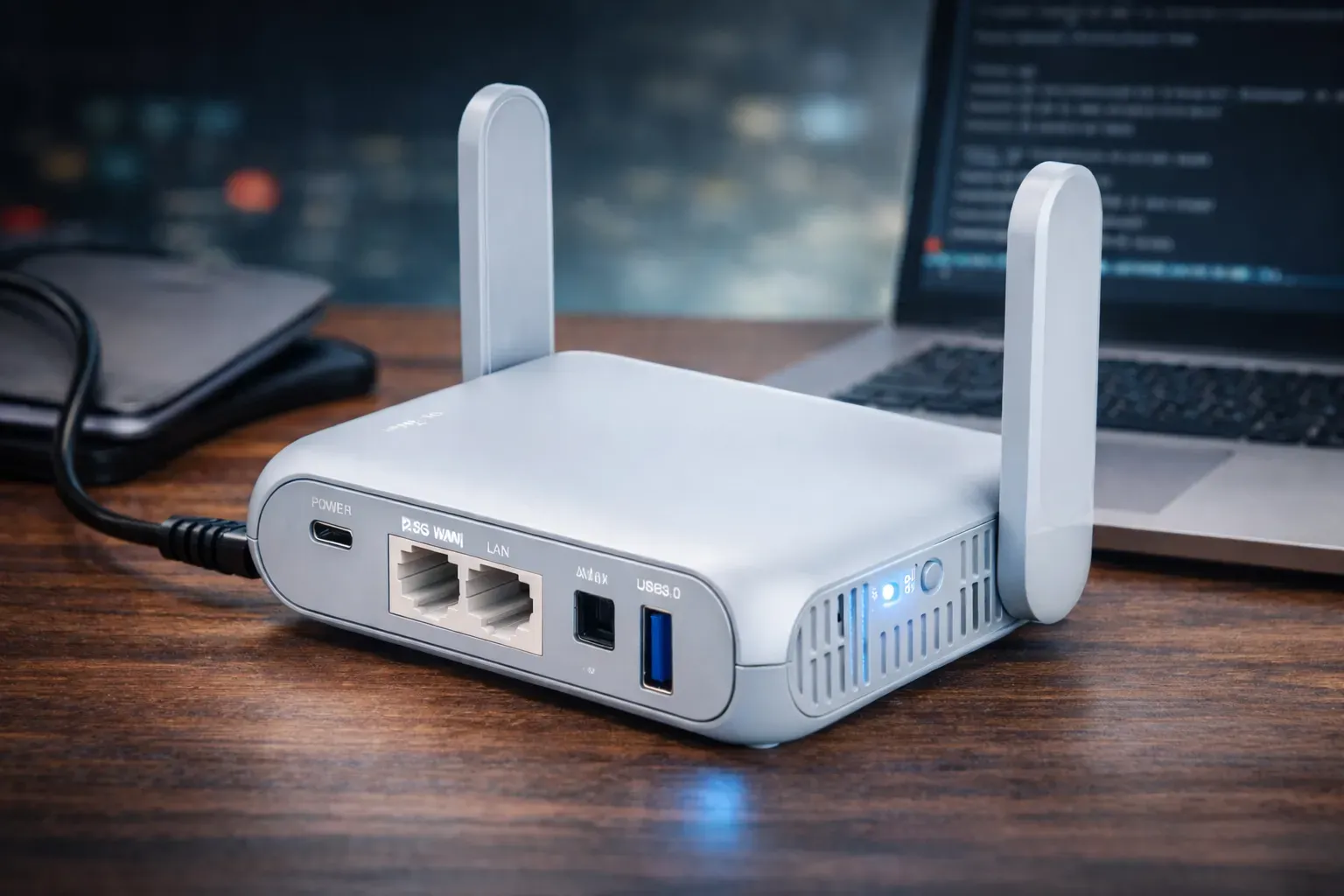
En ruter jeg anbefaler, er ALLNET Wireless AX3000 (Beryl MT3000). Det er en kompakt Wi-Fi 6-ruter med en 2.5 Gbit WAN-port, innebygd WireGuard og OpenWrt om bord. Den fungerer hjemme, på reise, som VPN-gateway eller som et separat segment for smarte enheter. Ingen lukket fastvare og ingen obligatorisk sky.
Du finner denne og andreOpenWrt-rutere her.
04Første steg: Hva du gjør etter installasjonen
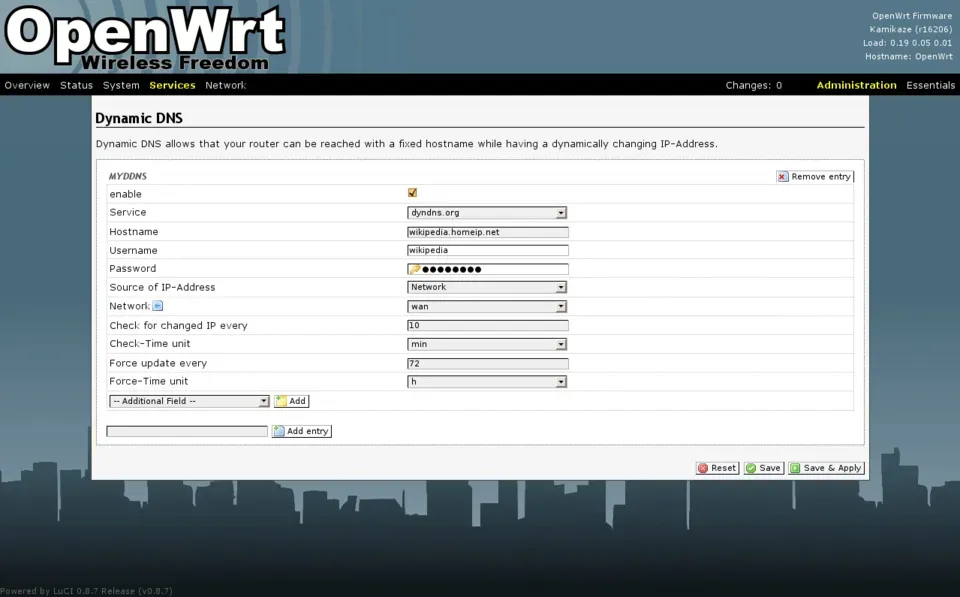
Grensesnittet heter LuCI. Det er et webpanel som kjører oppå OpenWrt. Det ser enkelt ut, men er stabilt.
Angi et passord
System → Administration → Router Password.
Uten dette er SSH åpent uten autentisering.
Oppdater pakkelister
System → Software → Update lists.
OpenWrt bruker et pakkesystem som alle Linux-distribusjoner. Du installerer det du trenger og fjerner det du ikke trenger.
Se på statussiden
Status → Overview.
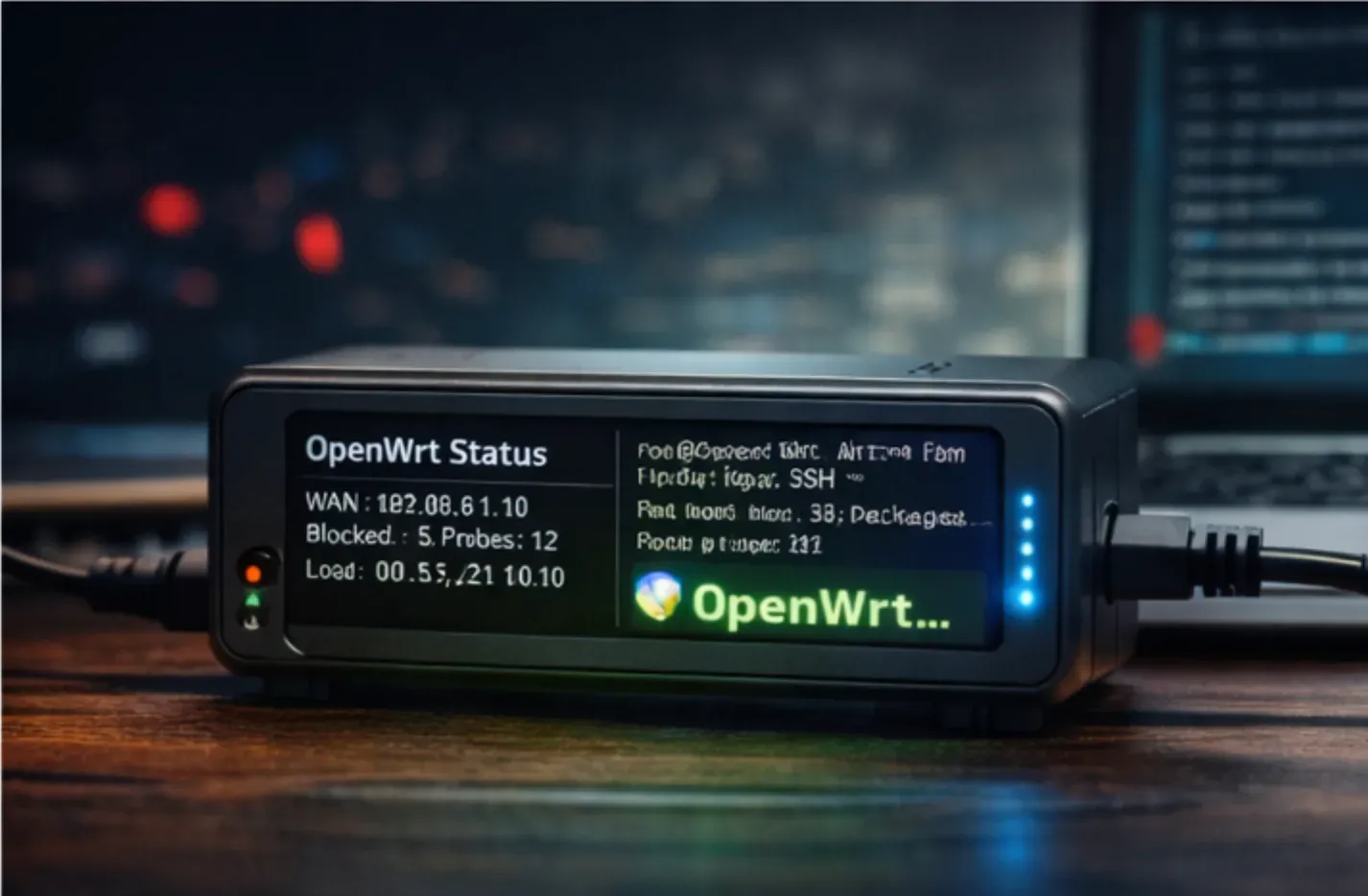
Her ser du oppetid, belastning, tilkoblede enheter og WAN-status. Bare se. Ikke endre noe ennå. Bli vant til at informasjonen faktisk finnes.
Sjekk loggene
Status → System Log.
Hvis du ser linjer med DROP eller REJECT, fungerer brannmuren. Hvis du ser tilkoblingsforsøk fra ukjente adresser, er det normalt. Nå vet du det.
05SSH: Hvorfor det er verdt å bruke
Etter at du har angitt et passord, fungerer SSH. Det betyr at du kan koble til ruteren fra en terminal:
Du går rett inn i Linux-systemet. Du kan:
- vise prosesser
- lese logger i sanntid
- installere pakker med én kommando
og mer.
06Brannmur: Regler i stedet for avkrysningsbokser
I OpenWrt beskrives brannmuren ved hjelp av soner og regler.
Sonene er:
- WAN (internett)
- LAN (nettverket ditt)
Som standard:
- LAN til WAN: alt tillatt
- WAN til LAN: alt blokkert
- WAN til ruter: SSH og webgrensesnittet er stengt utenfra
Dette er fornuftige standardinnstillinger. Du bør bare endre dem hvis du vet hvorfor.
En nyttig funksjon er Traffic Rules. Her kan du beskrive regler med nesten menneskelige ord. Enhet, retning, port og handling.
For eksempel:
- «Denne enheten kan bare bruke DNS gjennom resolveren min.»
- «Dette adresseområdet har ikke internettilgang mellom midnatt og kl. 06.00.»
Du trenger ikke gjøre dette nå. Det viktige er at det er mulig.
07WireGuard: Hvis du vil ha mer
WireGuard er en moderne, enkel og rask VPN-protokoll. I OpenWrt kan den installeres som en pakke:
Deretter kan du opprette et VPN-grensesnitt i webpanelet.
Hvorfor det er nyttig:
Ekstern tilgang til hjemmenettverket ditt
Hvis du er i en annen by og trenger tilgang til NAS-en eller skriveren hjemme, kan du starte WireGuard-tilkoblingen.
Kryptering på utenlandske nettverk
På en kafé, flyplass eller et hotell går all trafikk gjennom hjemmeruteren din.
Mindre støy
Trafikken blir mer konsekvent og mindre pratsom. Det gjør ikke internett raskere, men reduserer mange unødvendige forbindelser.
Oppsettet tar vanligvis omtrent en halv time og krever at du leser litt dokumentasjon. Det er ikke vanskelig, men det krever oppmerksomhet.

08Dette skjer etterpå
Etter en stund vil du merke at du ikke har startet ruteren på nytt på lenge. Den bare fungerer.
Ingen varsler.
Ingen bannere.
Ingen «trussel oppdaget».
Du vil ikke føle deg beskyttet på den måten antivirusreklamer beskriver det. Du vil ganske enkelt slutte å være blind.
Og det viser seg å være en helt annen følelse.
OpenWrt gjør deg ikke til ekspert. Det gjør deg til eier av ditt eget nettverk.
09Slik kommer du i gang
Hvis du har lest så langt, er den korteste veien enkel:
Få en ruter som allerede kjører OpenWrt.
Koble den til.
Angi et passord.
Åpne loggene.
Du trenger ikke gjøre noe mer med en gang. Bare følg med.
Ruteren viser deg selv hva som skjer.
Se tilgjengelige modeller i butikkenher.